تغییرات کلیدی آپدیت Codex CLI 0.169.0
آپدیت Codex CLI 0.169.0 مدیریت پروژههای کدنویسی و نشستهای طولانی را سادهتر میکند. تمرکز اصلی این نسخه بر گفتوگوهای جانبی، بازیابی سریع تسکهای قدیمی و ارتباط اختیاری با فضای Cloud است.
- چند چت جانبی: ایجاد تبهای همزمان و بازکردن دوباره گفتوگوهای محلی پس از اجرای مجدد کدکس.
- جستوجوی تسکها: یافتن وظایف قدیمی براساس نام، پیشنمایش پرامپت یا پوشه کاری.
- اتصال Cloud: ارسال تصویر، انتخاب مدل و مدیریت مکالمات ابری در macOS و Linux.
در فضای ترمینال آزمایشی، توسعهدهنده میتواند بدون خروج از روند اصلی، چند موضوع را در تبهای جانبی دنبال کند. قابلیت Collapse turn details نیز فعالیتهای تکمیلشده را جمع میکند؛ درحالیکه پاسخها قابل مشاهده و خروجی ابزارها همچنان قابل جستوجو باقی میمانند.
این نسخه امکان افزودن یا ویرایش ارائهدهندگان سفارشی مدل از داخل ترمینال را فراهم میکند. همچنین ذخیره فایل ZIP عیبیابی با میانبر Ctrl+S ممکن شده است؛ حتی زمانی که ارسال گزارش غیرفعال باشد. برای مقایسه روند توسعه، تغییرات Codex CLI 0.167.0 نیز مفید است.
رفع باگها نیز بخش مهم آپدیت Codex CLI 0.169.0 است: پوشههای نامطمئن بدون تأیید صریح به تنظیمات پروژه و سرورهای MCP دسترسی نمیگیرند، مشکلات Sandbox در ویندوز کاهش یافته و چسباندن تصاویر در macOS با جهت و قالب مناسبتری انجام میشود.
مدیریت چند چت جانبی و بازیابی گفتوگوهای ذخیرهشده
در آپدیت Codex CLI 0.169.0، فضای کاری آزمایشی ترمینال امکان بازکردن چند تب گفتوگوی جانبی را فراهم میکند. این قابلیت برای بررسی همزمان کد، خطاها و راهحلهای جایگزین بدون بههمریختن مکالمه اصلی کاربردی است.
- ایجاد چند چت جانبی در یک فضای کاری ترمینال
- جابجایی میان تبها با صفحهکلید یا ماوس
- بازکردن دوباره چتهای محلی پس از راهاندازی مجدد Codex
برای نمونه، میتوانید در تب اصلی روی پیادهسازی یک قابلیت تمرکز کنید، در تب دوم درباره خطای تستها سؤال بپرسید و تب سوم را به بازبینی امنیتی اختصاص دهید. این تفکیک، زمینه هر گفتوگو را منظمتر نگه میدارد و احتمال ترکیبشدن دستورهای نامرتبط را کاهش میدهد.
بازیابی چتهای ذخیرهشده نیز برای پروژههای چندروزه مفید است. پس از بستن و اجرای دوباره ابزار کدنویسی OpenAI، گفتوگوهای جانبی محلی قابل بازگشایی هستند؛ بنابراین لازم نیست توضیحات پروژه، تصمیمهای قبلی یا مراحل عیبیابی را از ابتدا وارد کنید.
توجه کنید که این قابلیت در فضای کاری اختیاری ترمینال ارائه شده و «ذخیره محلی» الزاماً به معنای همگامسازی ابری نیست. پیش از اتکا به آن، فعالبودن تنظیم مربوط و مسیر نگهداری دادهها را بررسی کنید؛ بهویژه اگر مخزن شامل کد یا اطلاعات حساس است. برای آشنایی با روند نسخههای قبلی نیز بررسی Codex CLI 0.167.0 مفید است.
جستوجوی تسکهای قدیمی بر اساس نام، پرامپت و پوشه
در کدکس CLI 0.169.0 میتوان تسکهای قدیمی را از مرکز فرمان ایجنتها پیدا کرد. جستوجو با سه سرنخ انجام میشود: نام وظیفه، پیشنمایش پرامپت و مسیر پوشه کاری.
- نام تسک: مناسب برای وظایفی که عنوان مشخص و قابل تشخیص دارند.
- پیشنمایش پرامپت: مفید زمانی که بخشی از درخواست اولیه را به خاطر دارید.
- پوشه کاری: سریعترین راه برای محدودکردن نتایج به یک پروژه مشخص.
برای مثال، اگر چند هفته قبل روی رفع خطای احراز هویت کار کردهاید، عبارت مرتبط با پرامپت را جستوجو کنید. اگر درخواستهای مشابه زیادی دارید، مسیر مخزن یا پوشه پروژه کمک میکند تسک درست را با خطای کمتری بیابید.
این قابلیت برای توسعهدهندگانی کاربردی است که چند مخزن، Worktree یا نشست موازی دارند. بهجای مرور دستی تاریخچه، ابتدا پوشه کاری را معیار قرار دهید و سپس نتایج را با نام یا پیشنمایش درخواست دقیقتر کنید.
بهتر است نام تسکها کوتاه اما توصیفی باشد و درخواست اولیه نیز نام فایل، ماژول یا خطای اصلی را ذکر کند. این شیوه، بازیابی آینده را آسانتر میکند و با اصول پرامپتنویسی دقیق همراستا است.
در زمان نگارش، این ویژگی را باید ابزار بازیابی مبتنی بر سرنخهای ثبتشده دانست، نه جستوجوی معنایی کامل در تمام جزئیات تسک. برای آشنایی با پایه این محیط نیز بررسی مرکز فرمان Codex CLI مفید است.
امکانات اتصال اختیاری Cloud در مک و لینوکس
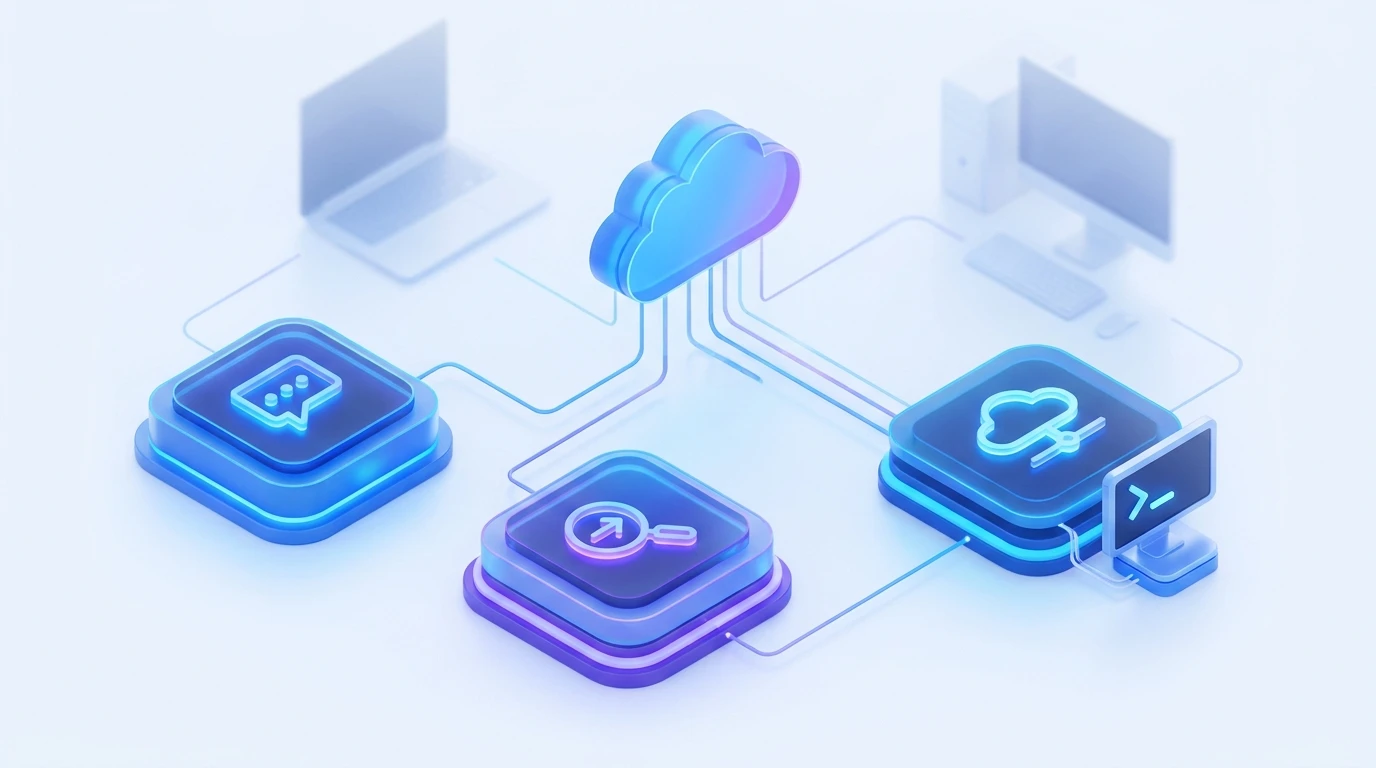
در کدکس CLI 0.169.0، کاربران macOS و Linux میتوانند اتصال Cloud را بهصورت اختیاری فعال کنند. این قابلیت، گردش کار محلی ترمینال را با امکانات ابری ترکیب میکند، بدون آنکه فعالسازی آن برای همه کاربران اجباری باشد.
- ارسال تصویر: افزودن اسکرینشات رابط کاربری، نمودار یا پیام خطا به مکالمه ابری.
- تنظیم اجرا: انتخاب مدل و میزان تلاش استدلالی متناسب با پیچیدگی تسک.
- مدیریت مکالمه: بایگانی گفتوگوهای Cloud و بازیابی آنها هنگام نیاز.
ارسال تصویر برای عیبیابی خطاهای بصری کاربردی است؛ برای مثال، توسعهدهنده میتواند اسکرینشات خروجی ناقص یک صفحه را همراه با توضیح مسئله ارسال کند. بااینحال، اطلاعات حساس، کلیدهای API و دادههای مشتری باید پیش از ارسال پوشانده شوند.
انتخاب مدل و reasoning effort کمک میکند منابع متناسب با وظیفه مصرف شوند. بررسی ساده یک پیام خطا معمولاً به تحلیل سنگین نیاز ندارد، اما بازطراحی معماری یا ردیابی باگ چندمرحلهای ممکن است از استدلال عمیقتر سود ببرد. برای شناخت گزینهها میتوانید مدلهای هوش مصنوعی گپجیپیتی را مقایسه کنید.
بایگانی برای خلوتکردن فهرست مکالمات مفید است و حذف دائمی محسوب نمیشود؛ گفتوگوهای لازم را میتوان بعداً برگرداند. پیش از فعالسازی Cloud در ابزار کدنویسی OpenAI، سیاست نگهداری داده سازمان، سطح محرمانگی مخزن و مجوز ارسال تصاویر را بررسی کنید.
منابع خبر
تاریخ انتشار منبع اصلی:
ناشر: گپجیپیتی · سیاست تحریریه و اصلاحات · تماس با تحریریه
هوش مصنوعی را وارد جریان کارت کن
با انتخاب پلن مناسب، برای کدنویسی، ایدهپردازی و انجام سریعتر کارها به ابزارهای هوش مصنوعی دسترسی داشته باش.