مرکز فرمان ایجنتها در Codex CLI 0.167.0 چگونه کار میکند؟
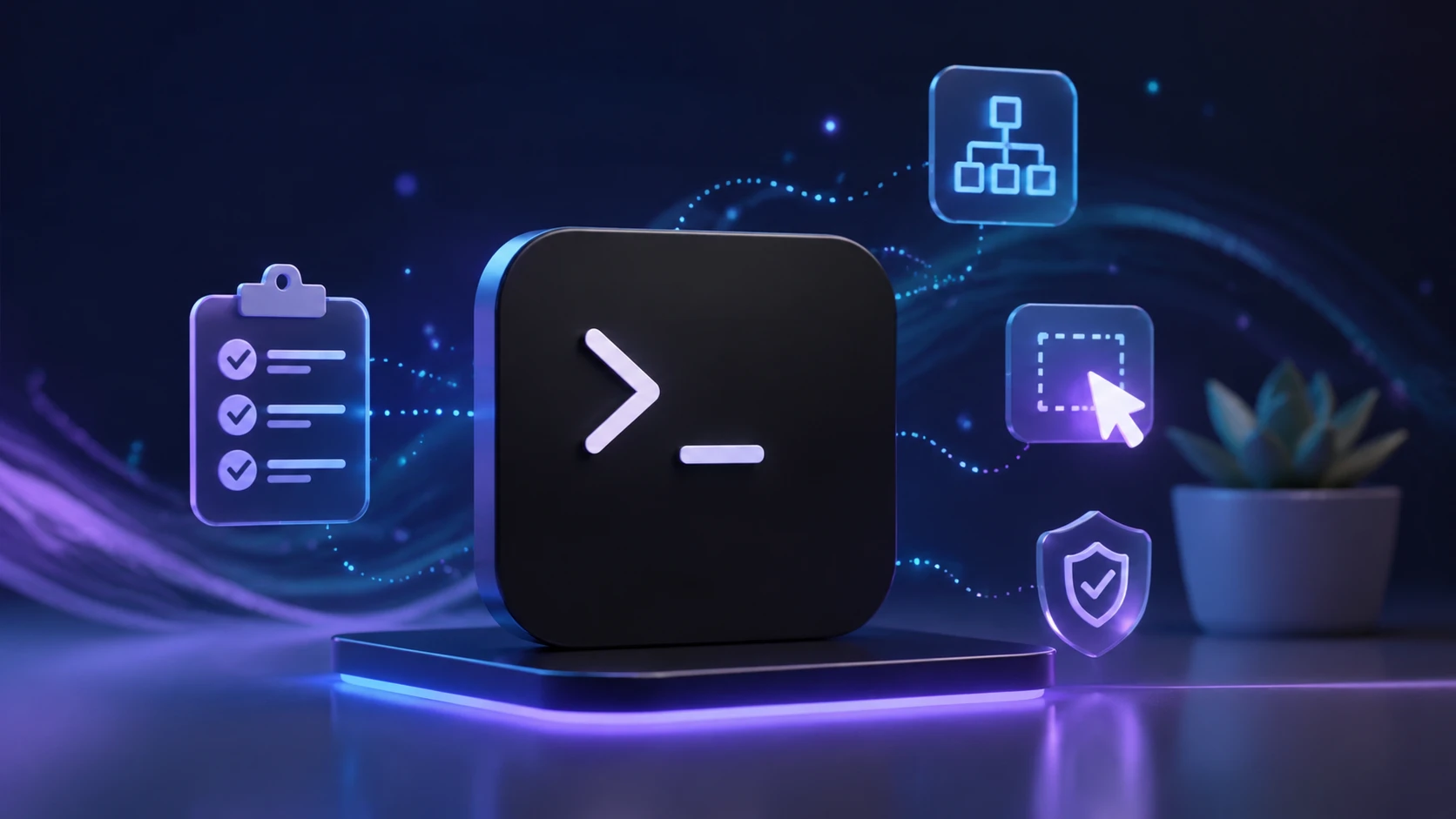
در Codex CLI 0.167.0 یک مرکز فرمان برای مشاهده و پیگیری فعالیت ایجنتها به ابزار کدنویسی OpenAI اضافه شده است. کاربران میتوانند آن را مستقیماً از ترمینال اجرا کنند و نتایج خواندهنشده را سریعتر تشخیص دهند.
- اجرای مرکز فرمان با دستور
codex agents --no-daemon - نمایش وضعیت نتایج خواندهنشده در مرکز فرمان
- علامتگذاری خروجیهای جدید در انتخابگر نشستها
گزینه --no-daemon مرکز فرمان ایجنتها را بدون اجرای حالت daemon باز میکند. این روش برای بررسی مستقیم قابلیت جدید، عیبیابی یا محیطهایی مناسب است که کاربر نمیخواهد فرایند پسزمینه دائمی داشته باشد.
مهمترین بهبود کاربردی، نشاندادن نتایج خواندهنشده است. اگر چند ایجنت همزمان روی بررسی کد، اجرای آزمون یا تحلیل خطا کار کنند، نشانگرهای جدید مشخص میکنند کدام خروجی هنوز دیده نشده؛ بنابراین احتمال فراموششدن پاسخ یک ایجنت کاهش مییابد.
این قابلیت ادامه مسیر مدیریت نشستها در داشبورد Codex CLI است، اما تمرکز بیشتری بر گردشکار چندایجنتی دارد. برای درک بهتر این ساختار نیز راهنمای انواع کارگزارهای هوش مصنوعی مفید است.
برای استفاده مؤثر، ابتدا وظایف را میان ایجنتها تقسیم کنید، سپس مرکز فرمان را باز نگه دارید و موارد علامتخورده را بهترتیب بررسی کنید. این الگو در پروژههای بزرگ، بازبینی همزمان چند ماژول و پیگیری آزمونهای متعدد، دید عملیاتی منظمتری ایجاد میکند.
تعویض بکاند در ترمینال بدون حذف پیشنویس
در Codex CLI 0.167.0 میتوان بکاند متصل را از انتخابگر نشست ترمینال تغییر داد، بدون اینکه متن پیشنویس پاک شود. این قابلیت هنگام مقایسه ارائهدهندگان یا جابهجایی میان محیط محلی و ابری، از تایپ دوباره دستور جلوگیری میکند.
- تغییر بکاند مستقیماً از انتخابگر نشست ترمینال
- حفظ پرامپت ویرایشنشده هنگام جابهجایی
- نمایش چتهای ذخیرهشده پس از تغییر ارائهدهنده مدل
برای استفاده عملی، ابتدا درخواست خود را بنویسید و پیش از ارسال، انتخابگر نشست را باز کنید. سپس بکاند متصل دیگری را برگزینید؛ پیشنویس در کادر ورودی باقی میماند و میتوانید آن را متناسب با مدل یا محیط مقصد اصلاح کرده و ارسال کنید.
این بهبود برای توسعهدهندگانی مفید است که یک مسئله کدنویسی را روی چند زیرساخت بررسی میکنند. برای مثال، میتوان پرامپت دیباگ را آماده کرد، بکاند را تغییر داد و همان درخواست را بدون کپیکردن دستی ادامه داد. پشتیبانی پیشین از Vertex AI نیز در Codex CLI 0.165.0 توضیح داده شده است.
نکته: حفظ پیشنویس به معنی انتقال کامل وضعیت اجرایی، مجوزها یا زمینه نشست میان همه بکاندها نیست. پس از تعویض، نام ارائهدهنده، مدل انتخابشده، دسترسی شبکه و مسیر پروژه را بررسی کنید؛ بهویژه زمانی که ابزار کدنویسی OpenAI قرار است فایلها را تغییر دهد یا فرمانی اجرا کند.
پیشنمایش تصاویر محلی هنگام کدنویسی با Codex CLI
در Codex CLI 0.167.0 میتوان هنگام نوشتن پیام، تصویر محلی پیوستشده را در ترمینالهای سازگار پیشنمایش کرد. این قابلیت به توسعهدهنده کمک میکند پیش از ارسال درخواست، فایل درست و نسخه موردنظر تصویر را بررسی کند.
- پیشنمایش پیوست تصویری هنگام نوشتن درخواست
- بازکردن تصاویر مشاهدهشده از مسیر قابلکلیک در رونوشت
- کاهش اشتباه در انتخاب اسکرینشات، نمودار یا طرح رابط کاربری
این ویژگی برای عیبیابی بصری کاربردی است؛ برای مثال، میتوانید اسکرینشات یک خطای رابط کاربری را ضمیمه کنید و از ابزار کدنویسی OpenAI بخواهید ارتباط آن را با کد بررسی کند. نمایش تصویر پیش از ارسال، احتمال تحلیل فایل اشتباه را کاهش میدهد.
پس از مشاهده تصویر، مسیر فایل در رونوشت ترمینال قابلکلیک است و امکان بازکردن دوباره فایل محلی را فراهم میکند. بنابراین هنگام مقایسه خروجیها یا بازبینی چند اسکرینشات، لازم نیست مسیرهای طولانی را دوباره پیدا و بهصورت دستی وارد کنید.
پشتیبانی از پیشنمایش به قابلیتهای ترمینال بستگی دارد؛ اگر تصویر نمایش داده نشد، مسیر فایل و سازگاری محیط را بررسی کنید. برای تکمیل گردشکار توسعه بصری نیز راهنمای تحلیل تصویر با هوش مصنوعی و GapGPT برای بررسی همزمان کد و تصویر مفید هستند.
بازیابی چت و ادامه مکالمه پس از خطای نشست
در Codex CLI 0.167.0، ناموفقبودن بازیابی نشست به معنی ازدسترفتن محتوای گفتگو نیست. کاربر میتواند رونوشت چت را بخواند و با یک پرامپت قابلویرایش، مکالمه را در نشست جدید ادامه دهد.
- دسترسی به رونوشت نشستهایی که Resume نمیشوند
- ساخت پرامپت قابلویرایش برای انتقال زمینه به چت جدید
- ذخیره بهتر گفتار تکمیلشده در مکالمات طولانی Realtime V3
در عمل، اگر نشست پس از خطای شبکه، تغییر محیط یا ناسازگاری وضعیت قبلی باز نشود، ابتدا رونوشت را مرور کنید. سپس پرامپت پیشنهادی ادامه را ویرایش کنید تا هدف، فایلهای درگیر، خطای مشاهدهشده و آخرین اقدام موفق بهروشنی ثبت شوند.
این سازوکار بازیابی چت، ادامه کار را ممکن میکند؛ اما لزوماً وضعیت اجرایی قبلی را بازنمیگرداند. پیش از اجرای دوباره، شاخه Git، مسیر پروژه، تغییرات ذخیرهنشده، مجوزهای ابزار و خروجی تستها را بررسی کنید تا فرمان تکراری یا ویرایش ناخواسته رخ ندهد.
بهبود فشردهسازی خودکار زمینه نیز خروجی باقیمانده از پاسخهای ناموفق و پاسخهای فاقد اطلاعات مصرف توکن را بهتر لحاظ میکند. این تغییر در گفتگوهای طولانی احتمال حذف ناخواسته جزئیات مؤثر را کاهش میدهد، هرچند ثبت خلاصه دستی تصمیمهای مهم همچنان روش مطمئنتری است.
برای مدیریت بهتر نشستهای طولانی میتوانید راهنمای Codex CLI 0.157 و Import نشستها را نیز ببینید. همچنین Ctrl+L فقط نمایش ترمینال را پاک میکند و پیامهای قبلی از طریق Ctrl+T همچنان قابل دسترسیاند.
منابع خبر
تاریخ انتشار منبع اصلی:
ناشر: گپجیپیتی · سیاست تحریریه و اصلاحات · تماس با تحریریه
ایجنتهای هوش مصنوعی را وارد کار کن
با ابزارهای هوش مصنوعی، کدنویسی و کارهای روزمرهات را سریعتر و سادهتر پیش ببر.