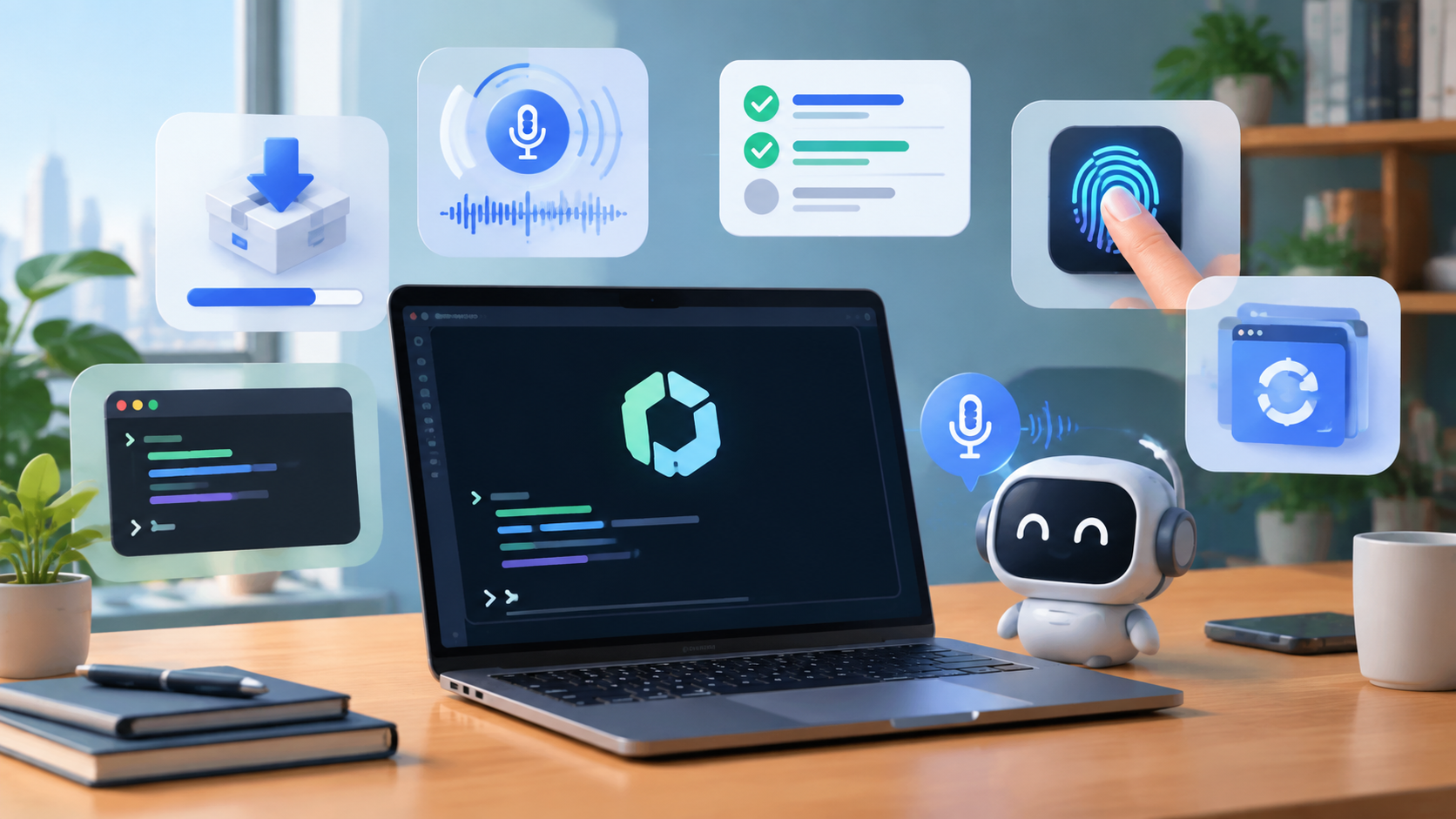
نصب و آپدیت Codex CLI 0.155
برای نصب Codex CLI 0.155 یا ارتقا از نسخههای قبلی، بهتر است همان مدیر بستهای را بهکار ببرید که نصب اولیه با آن انجام شده است. پیش از آپدیت نیز نشستهای فعال را ببندید و از فایلهای تنظیمات محلی نسخه پشتیبان بگیرید.
- نسخه فعلی را با دستور
codex --versionبررسی کنید. - نسخه 0.155.0 را از مسیر رسمی یا مدیر بسته معتبر نصب کنید.
- پس از ارتقا، ورود حساب، MCP و بازیابی نشستها را آزمایش کنید.
اگر Codex را با npm نصب کردهاید، ابتدا نسخه Node.js و npm را بررسی و سپس فرمان زیر را اجرا کنید. تعیین شماره نسخه باعث میشود دقیقاً آپدیت Codex CLI 0.155 نصب شود، نه نسخهای متفاوت.
npm install -g @openai/codex@0.155.0
codex --version
کاربران نصب باینری یا مدیرهای بسته دیگر باید فایل متناسب با سیستمعامل و معماری دستگاه را دریافت کنند. از جایگزینکردن دستی فایل اجرایی هنگام بازبودن Codex خودداری کنید؛ سپس ترمینال را دوباره باز کنید تا مسیر اجرایی و نسخه جدید بهدرستی شناسایی شوند.
بعد از نصب Codex CLI، یک پروژه آزمایشی اجرا کنید و اتصال MCP، دسترسی به مخزن و بازیابی رشتههای ذخیرهشده را بسنجید. نسخه 0.155 امکان بازیابی بهتر نشستها و اهداف فعال پس از راهاندازی مجدد daemon را فراهم میکند. برای مقایسه تغییرات، مرور آپدیت Codex CLI 0.154 نیز مفید است.
فعالسازی مکالمه صوتی آزمایشی کدکس
در آپدیت Codex CLI 0.155، قابلیت آزمایشی مکالمه صوتی کدکس همراه با رونویسی زنده و کنترل میکروفون ارائه شده است. این ویژگی فقط در بیلدهای پشتیبانیشده کار میکند و ممکن است هنوز در همه سیستمها در دسترس نباشد.
- Codex CLI را به نسخه 0.155 یا بالاتر ارتقا دهید.
- در محیط TUI فرمان
/experimentalرا اجرا و قابلیت Voice را فعال کنید. - سپس با فرمان
/voiceگفتوگوی صوتی را آغاز کنید.
پس از فعالسازی، سیستم باید برای دسترسی به میکروفون مجوز بخواهد. هنگام صحبت، متن تشخیصدادهشده بهصورت زنده نمایش داده میشود و کنترلهای میکروفون امکان توقف یا ادامه ورودی صوتی را فراهم میکنند؛ قابلیتی کاربردی برای توضیح خطاها، ثبت سریع ایدهها و ارائه دستورهای طولانی.
اگر گزینه Voice ظاهر نشد، ابتدا نسخه نصبشده، پشتیبانی بیلد و مجوز میکروفون سیستمعامل را بررسی کنید. بستن و اجرای دوباره Codex پس از فعالکردن قابلیتهای آزمایشی نیز میتواند مشکل بارگذاری را برطرف کند. کیفیت نتیجه به میکروفون، نویز محیط و وضوح بیان وابسته است.
از بیان رمزها، کلیدهای API و اطلاعات محرمانه در مکالمه صوتی خودداری کنید. برای آشنایی بیشتر با سازوکار تبدیل گفتار به متن، راهنمای تشخیص گفتار با هوش مصنوعی نکات تکمیلی مفیدی ارائه میدهد.
مدیریت، بایگانی و حذف آسانتر تسکها
در آپدیت Codex CLI 0.155، نمای Agents ابزارهای روشنتری برای ساماندهی تسکهای شلوغ ارائه میدهد. اکنون میتوانید وظایف را متناسب با نیاز خود مخفی، بایگانی یا حذف کنید، بدون اینکه فهرست پروژه به مجموعهای گیجکننده از فعالیتهای قدیمی تبدیل شود.
- مخفیکردن: کنارگذاشتن موقت تسک از نمای اصلی
- بایگانی: نگهداری تسک تکمیلشده برای مراجعه بعدی
- حذف: پاککردن تسکهای غیرضروری با کنترل بیشتر
قابلیت مخفیسازی برای تسکهایی مناسب است که فعلاً به آنها نیاز ندارید، اما احتمال بازگشتشان وجود دارد. بایگانی انتخاب بهتری برای فعالیتهای تکمیلشده است؛ زیرا نمای کاری را مرتب نگه میدارد و سوابق مفید پروژه را از دسترس خارج نمیکند.
هنگام حذف، Codex اطلاعات مالکیت Worktree را دقیقتر نمایش میدهد. این جزئیات کمک میکند پیش از پاکسازی بدانید شاخه کاری به کدام تسک یا عامل تعلق دارد و از حذف ناخواسته محیطی که هنوز تغییرات مهمی در آن باقی مانده است جلوگیری کنید.
نسخه 0.155 حذف Worktreeهای مدیریتشده و پاک را با مرحله تأیید انجام میدهد. بااینحال، پیش از تأیید نهایی وضعیت Git، فایلهای ثبتنشده و وابستگی تسکهای دیگر را بررسی کنید؛ حذف با بایگانی تفاوت دارد و برای پاکسازی دائمی مناسب است.
برای مشاهده روند تکامل مدیریت وظایف، بررسی مدیریت تسک در Codex CLI 0.150 مفید است. در پروژههای چندعاملی نیز بهتر است ابتدا کارهای پایانیافته را بایگانی و فقط تسکهای آزمایشی یا تکراری را حذف کنید.
تأیید امن درخواستهای MCP با Touch ID
در آپدیت Codex CLI 0.155، کاربران مکهای سازگار میتوانند درخواستهای MCP را در نشستهای محلی TUI با Touch ID تأیید کنند. این قابلیت یک مرحله کنترل هویت به عملیات حساس اضافه میکند تا اجرای ناخواسته درخواستها دشوارتر شود.
- Touch ID را در تنظیمات macOS فعال و آزمایش کنید.
- Codex CLI را در محیط محلی TUI اجرا کنید.
- یک درخواست MCP کمخطر را برای بررسی فرایند تأیید ارسال کنید.
این قابلیت بهویژه زمانی مفید است که سرور MCP اجازه دسترسی به فایلها، ابزارهای توسعه یا سرویسهای متصل را دارد. پیش از تأیید، مقصد درخواست و عملیاتی را که Codex میخواهد انجام دهد بررسی کنید؛ سپس اثرانگشت را ثبت کنید.
پشتیبانی Touch ID به مدل مک، تنظیمات سیستمعامل و بیلد نصبشده وابسته است. اگر درخواست تأیید نمایش داده نشد، نسخه Codex، فعالبودن Touch ID، اجرای محلی TUI و پیکربندی MCP را بررسی کنید. این ویژگی لزوماً در محیطهای راهدور یا دستگاههای فاقد حسگر در دسترس نیست.
تأیید بیومتریک جایگزین اصل حداقل دسترسی، بررسی مجوزها یا اعتمادسنجی سرور MCP نیست. دسترسی هر سرور را محدود کنید و عملیات حساس را بدون بازبینی تأیید نکنید. برای ایجاد لایههای محافظتی بیشتر، راهنمای امنیت ارتباط با APIهای هوش مصنوعی را بخوانید.
منابع خبر
تاریخ انتشار منبع اصلی:
ناشر: گپجیپیتی · سیاست تحریریه و اصلاحات · تماس با تحریریه
قدرت Codex را در پروژههایت بهکار بگیر
با انتخاب پلن مناسب، به ابزارهای هوش مصنوعی کاربردی دسترسی پیدا کن و سریعتر کدنویسی کن.